Jak využít tento počítač na maximum bez zbytečných výdajů
- Co znamená zkratka Tento počítač ve Windows
- Historický vývoj od Tento počítač k Počítač
- Přístup k diskům a oddílům přes ikonu
- Správa souborů a složek přímo z rozhraní
- Zobrazení připojených externích zařízení a médií
- Rychlý přístup k vlastnostem systému
- Rozdíly mezi verzemi Windows XP až 11
- Přizpůsobení a změna názvu ikony
- Využití v síťovém prostředí a sdílení
- Alternativy v jiných operačních systémech
Co znamená zkratka Tento počítač ve Windows
V operačním systému Windows se uživatelé každodenně setkávají s celou řadou zkratek, pojmů a označení, která na první pohled nemusí být zcela jasná. Jedním z takových výrazů je právě „Tento počítač, který patří mezi základní prvky uživatelského rozhraní Windows a provází nás napříč různými verzemi tohoto operačního systému. Pokud jste někdy přemýšleli nad tím, co přesně tato zkratka znamená a proč ji Microsoft zvolil jako oficiální označení, pak je tento článek určen právě vám.
Výraz „Tento počítač je v podstatě přímým překladem anglického termínu „This PC, který Microsoft zavedl ve Windows 8.1 jako náhradu za dřívější označení „Tento počítač nebo ještě starší „Míj počítač (anglicky „My Computer), jež bylo typické pro starší verze Windows jako XP nebo Vista. Zkratka tedy není žádnou záhadnou kombinací písmen, ale jednoduše popisným názvem, který říká uživateli, že se jedná o přístup k prostředkům a úložištím právě toho zařízení, na kterém pracuje.
Když kliknete na ikonu „Tento počítač, otevře se vám okno, které poskytuje přehled o všech klíčových součástech vašeho zařízení. Uvidíte zde lokální disky, přenosná úložiště, síťová umístění a v některých případech i připojená zařízení jako fotoaparáty nebo mobilní telefony. Je to jakési centrální rozcestí, odkud se dostanete prakticky kamkoliv v rámci souborové struktury vašeho počítače.
Samotný název „Tento počítač má svůj hlubší smysl. Slovo „tento zde slouží jako odkazovací výraz, který jasně vymezuje, že jde o konkrétní fyzické zařízení, na němž je operační systém nainstalován. V době, kdy jsou počítače stále více propojeny se sítěmi, cloudovými úložišti a vzdálenými servery, je důležité mít jasné označení, které odlišuje lokální prostředky od těch vzdálených. „Tento počítač tedy symbolizuje vše, co je fyzicky přítomno nebo přímo připojeno k vašemu stroji.
Z historického hlediska prošlo toto označení zajímavým vývojem. Ve Windows 95 a 98 se používal název „Tento počítač v češtině, přičemž anglická verze nesla název „My Computer. S příchodem Windows XP se název v angličtině nezměnil, ale v lokalizovaných verzích docházelo k drobným úpravám. Teprve s Windows 8.1 přišel Microsoft s modernějším a méně osobním označením „This PC, které lépe odpovídalo nové filozofii operačního systému zaměřené na sdílení a propojení více zařízení.
Ve Windows 10 a Windows 11 zůstalo označení „Tento počítač zachováno a stalo se pevnou součástí navigačního panelu v Průzkumníku souborů. Uživatelé jej mohou snadno najít v levém postranním panelu, odkud mají okamžitý přístup ke všem diskům a připojeným zařízením. Tato ikona se stala natolik zavedenou, že ji dnes většina uživatelů považuje za samozřejmou součást Windows, aniž by přemýšlela nad jejím původem nebo významem.
Je také zajímavé, že ikonu „Tento počítač lze přidat přímo na plochu, což bylo v minulosti výchozí nastavení, ale v novějších verzích Windows ji Microsoft z plochy odstranil a uživatelé si ji musí přidat ručně prostřednictvím nastavení motivu nebo přizpůsobení plochy. Tato změna vyvolala u části uživatelů určitou nelibost, protože byli zvyklí mít přístup k diskům přímo z plochy jedním dvojklikem.
Celkově lze říci, že „Tento počítač je mnohem více než jen jednoduchá zkratka. Je to symbol přístupu k lokálním zdrojům vašeho zařízení, historicky zakořeněný prvek Windows, který prošel vývojem spolu s celým operačním systémem a dodnes plní svou nezastupitelnou roli v každodenní práci milionů uživatelů po celém světě, včetně těch v České republice.
Historický vývoj od Tento počítač k Počítač
V dobách, kdy operační systém Windows teprve nacházel svou cestu do domácností a firemních kanceláří po celém světě, existoval na ploše každého počítače jeden ikonický prvek, který se stal symbolem celé éry osobní výpočetní techniky. Šlo o ikonu s názvem „Tento počítač, která provázela miliony uživatelů při jejich každodenní práci s operačním systémem. Málokdo si tehdy uvědomoval, že tato zdánlivě jednoduchá zkratka na ploše představuje mnohem více než jen vstupní bránu k souborům a diskům – byla to vlastně filozofická definice vztahu mezi člověkem a strojem, přičemž slovo „tento jasně odkazovalo na konkrétní fyzický objekt stojící přímo před uživatelem.
Když Microsoft poprvé uvedl Windows 95, ikona nesla právě onen charakteristický název „Tento počítač, který byl pro tehdejší uživatele naprosto přirozený a srozumitelný. Šlo o přímočaré pojmenování, které nikomu nepůsobilo žádné problémy. Klikl jsi na ikonu a okamžitě jsi věděl, co tě čeká – přehled všech dostupných disků, mechanik a systémových prostředků. Celá koncepce byla geniálně jednoduchá a přitom naprosto funkční. Windows 95, 98 a následně i Windows ME a Windows 2000 tuto ikonu zachovaly beze změny, a tak se „Tento počítač stal jedním z nejstabilnějších prvků v celé historii operačního systému Windows.
S příchodem Windows XP se situace příliš nezměnila, ikona nadále nesla stejný název, i když se vizuálně proměnila v souladu s novým grafickým stylem Luna. Teprve s příchodem Windows Vista a následně Windows 7 přišla zásadní změna, která mnohé uživatele zaskočila. Microsoft se rozhodl přejmenovat tuto ikonickou zkratku z „Tento počítač na pouhé „Počítač. Zdánlivě drobná úprava, která však v praxi znamenala poměrně výrazný posun v tom, jak operační systém komunikuje se svým uživatelem.
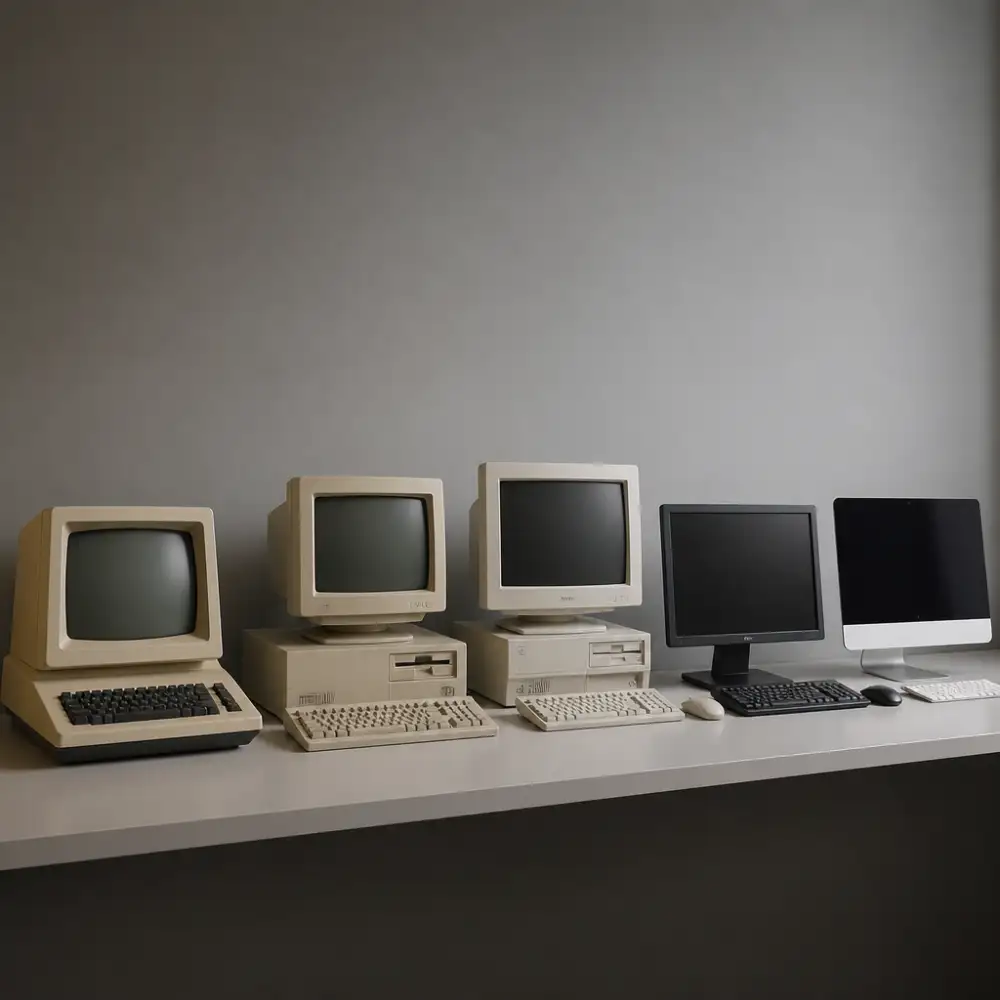
Přejmenování nebylo náhodné. Za tímto rozhodnutím stála snaha Microsoftu o modernizaci a zjednodušení uživatelského rozhraní. Slovo „tento bylo považováno za redundantní, protože z kontextu bylo vždy jasné, o jaký počítač se jedná. Přesto pro celou generaci uživatelů, kteří vyrůstali s Windows 95 nebo 98, šlo o emotivní ztrátu. Mnozí z nich si na fórech a diskusních skupinách stěžovali, že nový název působí neosobně a chladně, jako by počítač přestal být „jejich a stal se jen jakýmsi anonymním strojem.
Zajímavé je, že Windows 10 přinesl další přejmenování, tentokrát na „Tento počítač, čímž se Microsoft vrátil ke kořenům a původnímu názvu. Tato zdánlivá maličkost vzbudila překvapivě silnou vlnu nostalgie a pozitivních reakcí od uživatelů po celém světě. Lidé náhle pocítili, jako by se vrátili domů po dlouhé cestě. Návrat slůvka „tento do názvu ikony byl pro mnohé symbolickým gestem, potvrzením toho, že osobní počítač je skutečně osobní záležitostí, něčím, co patří konkrétnímu člověku a co stojí přímo před ním na stole.
Celý tento historický oblouk od „Tento počítač přes „Počítač zpět k „Tento počítač dokonale ilustruje, jak i ta nejmenší rozhodnutí v oblasti uživatelského rozhraní mohou mít obrovský dopad na vnímání produktu. Jedno jediné slovo dokázalo rozdělit komunitu uživatelů, vyvolat debaty a nakonec přimět jednu z největších technologických společností světa k tomu, aby přehodnotila svůj přístup. Je to fascinující příklad toho, jak jazyk a pojmenování formují naši zkušenost s technologií možná více, než si jsme ochotni připustit.
Tento počítač je jako zrcadlo naší doby – odráží nejen naše sny a ambice, ale také naše strachy a omezení. Skrze jeho obrazovku vidíme svět, který jsme stvořili, a zároveň svět, který nás přetváří. Je nástrojem i pánem, pomocníkem i věznitelem. Záleží pouze na nás, zda mu dovolíme, aby rozhodoval za nás, nebo zda my budeme rozhodovat o něm.
Radovan Sklenář
Přístup k diskům a oddílům přes ikonu
V okně Tento počítač najdete přehledný seznam všech připojených úložišť, která jsou v daném okamžiku dostupná vašemu systému. Každý disk, ať už jde o interní pevný disk, SSD, externí úložiště nebo optickou mechaniku, je zde reprezentován svou vlastní ikonou. Právě prostřednictvím těchto ikon získáváte rychlý a přímý přístup k obsahu jednotlivých oddílů bez zbytečného procházení složitých nabídek.
| Vlastnost | Windows 10 / 11 | Windows 7 | Windows XP |
|---|---|---|---|
| Název ikony | Tento počítač | Počítač | Tento počítač |
| Umístění na ploše | Volitelné (přes Nastavení) | Volitelné (přes Přizpůsobení) | Výchozí na ploše |
| Přístup přes Průzkumník | Ano | Ano | Ano |
| Zobrazení disků | Lokální disky, USB, síťové disky | Lokální disky, USB, síťové disky | Lokální disky, USB |
| Zobrazení systémových informací | Ano (kliknutí pravým tlačítkem → Vlastnosti) | Ano (kliknutí pravým tlačítkem → Vlastnosti) | Ano (kliknutí pravým tlačítkem → Vlastnosti) |
| Podpora OneDrive | Ano (integrovaný) | Ne (pouze jako aplikace) | Ne |
| Rychlý přístup | Ano | Ne | Ne |
| Klávesová zkratka | Win + E | Win + E | Win + E |
| Podpora dotykového ovládání | Ano | Částečná | Ne |
| Maximální podporovaná RAM | 128 GB (Home) / 2 TB (Pro) | 16 GB (Home) / 192 GB (Ultimate) | 4 GB (32-bit limit) |
Když se podíváte na ikony disků v okně Tento počítač, všimnete si, že každá z nich nese určité informace hned na první pohled. Pod ikonou je zobrazeno písmeno jednotky, které systém Windows přidělil danému disku nebo oddílu, a také jeho název, pokud jste mu nějaký přiřadili. Tato kombinace písmene a názvu vám pomáhá okamžitě rozlišit, o který disk se jedná, aniž byste museli otevírat jakékoli nastavení.
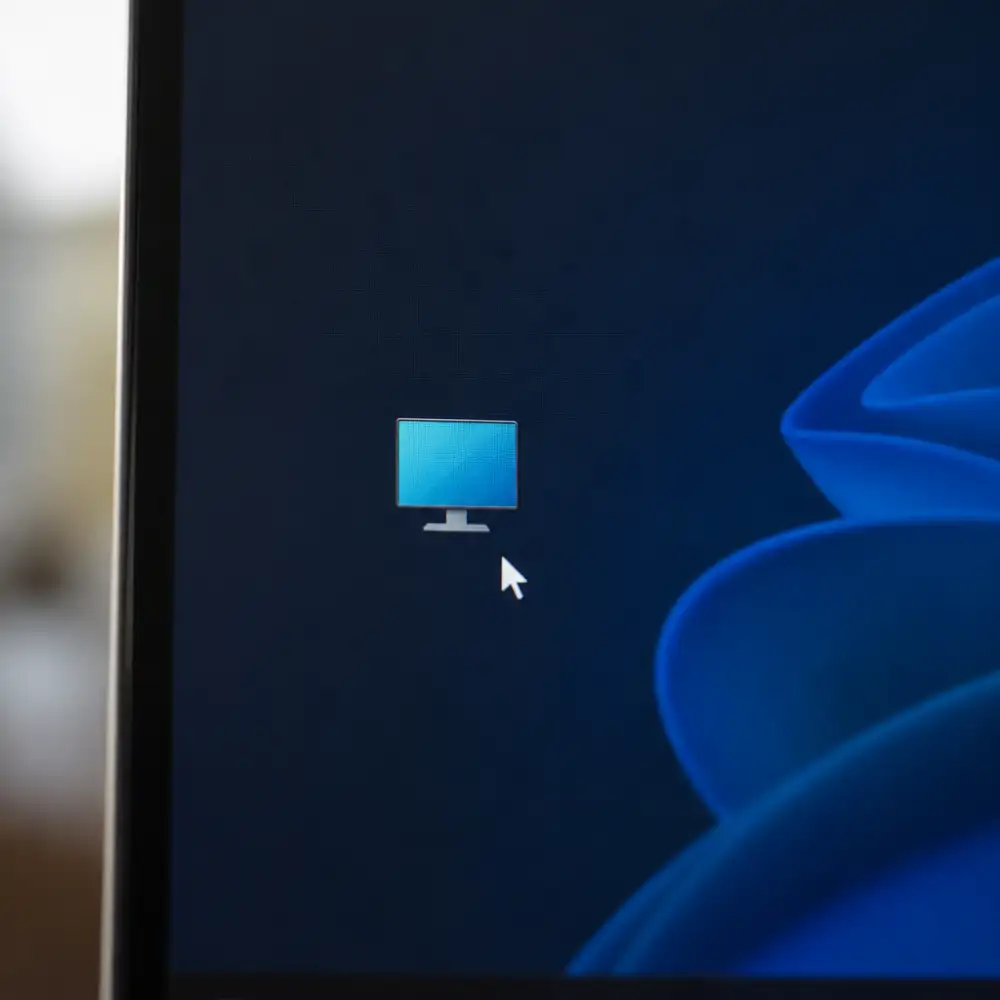
Dvojitým kliknutím na ikonu vybraného disku nebo oddílu se okamžitě otevře jeho obsah. Tímto způsobem se dostanete přímo do kořenového adresáře daného úložiště, kde uvidíte všechny složky a soubory uložené na nejvyšší úrovni hierarchie daného disku. Je to nejrychlejší způsob, jak se dostat k datům bez zbytečného zdržování.
Zajímavou funkcí, kterou mnoho uživatelů přehlíží, je grafický ukazatel volného místa, který se zobrazuje přímo pod ikonou disku. Tento pruh znázorňuje, kolik místa je na daném oddílu obsazeno a kolik ho ještě zbývá. Pokud se pruh zbarví do červena, je to jasný signál, že disk se plní a je čas zvážit přesun nebo smazání nepotřebných dat. Tato vizuální informace je dostupná okamžitě bez nutnosti otevírat vlastnosti disku.
Pokud kliknete na ikonu disku pravým tlačítkem myši, zobrazí se kontextové menu s celou řadou užitečných možností. Mezi nejdůležitější patří možnost otevřít disk, připnout ho na panel rychlého přístupu, formátovat oddíl nebo zobrazit jeho vlastnosti. Ve vlastnostech disku pak najdete podrobné informace o celkové kapacitě, využitém a volném místě, souborovém systému a dalších technických parametrech, které vám mohou pomoci při správě úložiště.
Přes ikony v okně Tento počítač lze také snadno přistupovat k síťovým diskům, pokud jsou připojeny k vašemu počítači. Síťová úložiště se zobrazují ve stejném okně jako lokální disky, takže přístup k nim je stejně pohodlný a intuitivní. Stačí dvakrát kliknout na příslušnou ikonu a systém vás přenese přímo do sdílené složky na vzdáleném serveru nebo jiném počítači v síti.
Důležité je také zmínit, že ikony disků v okně Tento počítač se automaticky aktualizují při připojení nebo odpojení externího úložiště. Jakmile zapojíte USB flash disk nebo externí pevný disk, jeho ikona se okamžitě objeví v okně Tento počítač a vy k němu můžete přistoupit bez nutnosti restartovat počítač nebo provádět jakékoli ruční obnovení. Stejně tak při odpojení zařízení ikona zmizí.
Celkově vzato, přístup k diskům a oddílům přes ikony v okně Tento počítač představuje jeden z nejpřímějších a nejefektivnějších způsobů správy úložišť v operačním systému Windows. Toto rozhraní bylo navrženo tak, aby bylo intuitivní pro začátečníky, ale zároveň dostatečně funkční pro pokročilé uživatele, kteří potřebují rychlý přístup k různým oddílům a úložištím bez zbytečných komplikací.
Správa souborů a složek přímo z rozhraní
Každý uživatel počítače se dříve nebo později dostane do situace, kdy potřebuje rychle najít konkrétní soubor, přesunout složku na jiné místo nebo jednoduše udělat pořádek v záplavě dokumentů, fotografií a dalších dat uložených na disku. Právě proto je správa souborů a složek přímo z rozhraní Tento počítač jednou z nejpraktičtějších funkcí, kterou operační systém Windows nabízí. Nemusíte instalovat žádné dodatečné programy ani hledat složité nástroje – vše, co potřebujete, máte k dispozici hned na dosah ruky.
Když otevřete Tento počítač, okamžitě se vám zobrazí přehled všech připojených úložišť, ať už jde o interní pevný disk, SSD, externí disk nebo USB flash disk. Toto centrální místo slouží jako rozcestník, od kterého se odvíjí veškerá práce se soubory. Stačí dvakrát kliknout na libovolnou jednotku a dostanete se přímo do její struktury složek, kde můžete bez jakýchkoli omezení procházet, vytvářet, přesouvat, kopírovat nebo mazat obsah podle svých potřeb.
Jednou z nejčastěji využívaných operací je přesouvání souborů mezi složkami. Stačí soubor uchopit levým tlačítkem myši, podržet ho a přetáhnout na požadované místo. Alternativně lze využít klasické klávesové zkratky – Ctrl+X pro vyjmutí, Ctrl+C pro kopírování a Ctrl+V pro vložení. Tyto zkratky fungují spolehlivě v celém prostředí Průzkumníka souborů, který se otevírá právě přes Tento počítač, a výrazně urychlují každodenní práci s daty.
Vytváření nových složek je stejně jednoduché. Kliknutím pravým tlačítkem myši na prázdné místo v okně se zobrazí kontextové menu, ve kterém najdete volbu Nový a následně Složka. Nová složka se okamžitě vytvoří a vy ji můžete pojmenovat podle vlastního uvážení. Dobré pojmenování složek je přitom základem přehledné organizace – čím konkrétnější název zvolíte, tím snáze soubor v budoucnu dohledáte.
Přejmenování souborů a složek probíhá také velmi intuitivně. Klikněte na soubor pravým tlačítkem a zvolte Přejmenovat, nebo jednoduše stiskněte klávesu F2. Název se okamžitě stane editovatelným a vy ho můžete změnit na cokoli, co vám dává smysl. Tato zdánlivě drobná funkce má obrovský praktický dopad, zejména pokud pracujete s větším množstvím dokumentů, které potřebujete rychle identifikovat.
Mazání nepotřebných souborů je dalším klíčovým krokem při udržování pořádku. Označený soubor smažete klávesou Delete, přičemž se přesune do Koše, odkud ho lze v případě potřeby obnovit. Pokud chcete soubor smazat trvale a přeskočit Koš, použijte kombinaci Shift+Delete. Tato možnost je užitečná tehdy, když si jste jisti, že daný soubor již nikdy nebudete potřebovat, a chcete okamžitě uvolnit místo na disku.
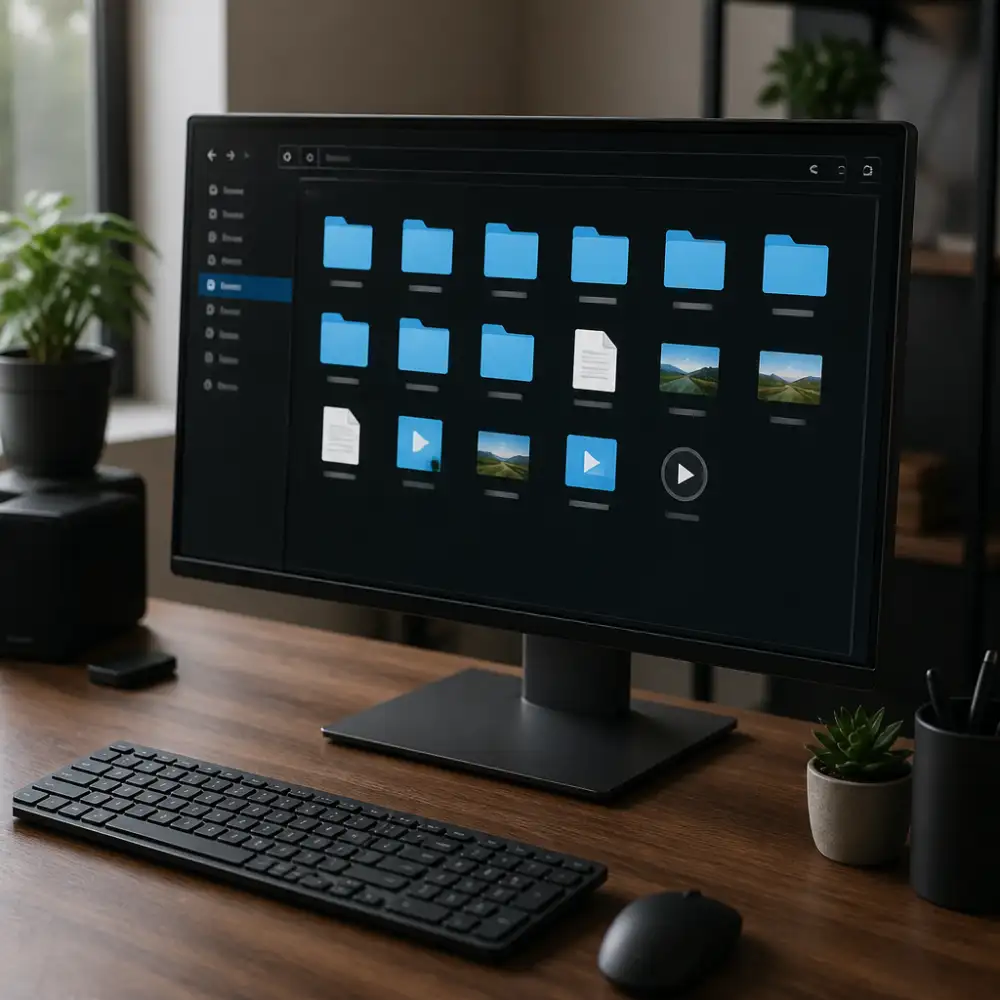
Velmi praktickou funkcí, kterou mnoho uživatelů přehlíží, je možnost zobrazení vlastností souboru nebo složky. Kliknutím pravým tlačítkem a výběrem volby Vlastnosti získáte podrobné informace o velikosti, datu vytvoření, datu poslední úpravy a dalších atributech. U složek se dokonce zobrazí celkový počet souborů a podsložek, což je velmi užitečné při plánování zálohování nebo při zjišťování, která část disku zabírá nejvíce místa.
Rozhraní Tento počítač také umožňuje vyhledávání přímo v konkrétní složce nebo na celém disku. Vyhledávací pole se nachází v pravém horním rohu okna Průzkumníka a stačí do něj začít psát název hledaného souboru. Systém průběžně filtruje výsledky a zobrazuje soubory, jejichž název nebo obsah odpovídá zadanému výrazu. Tato funkce výrazně šetří čas, zejména pokud máte na disku uloženy tisíce souborů a přesná cesta k hledanému dokumentu vám unikla z paměti.
Celkově lze říci, že správa souborů a složek přímo z rozhraní Tento počítač představuje základní, ale přitom mimořádně výkonný nástroj pro každodenní práci s počítačem. Ať už jste začátečník nebo zkušený uživatel, toto prostředí vám poskytuje vše potřebné k tomu, abyste měli svá data vždy pod kontrolou, přehledně uspořádaná a snadno dostupná přesně tehdy, kdy je potřebujete.
Zobrazení připojených externích zařízení a médií
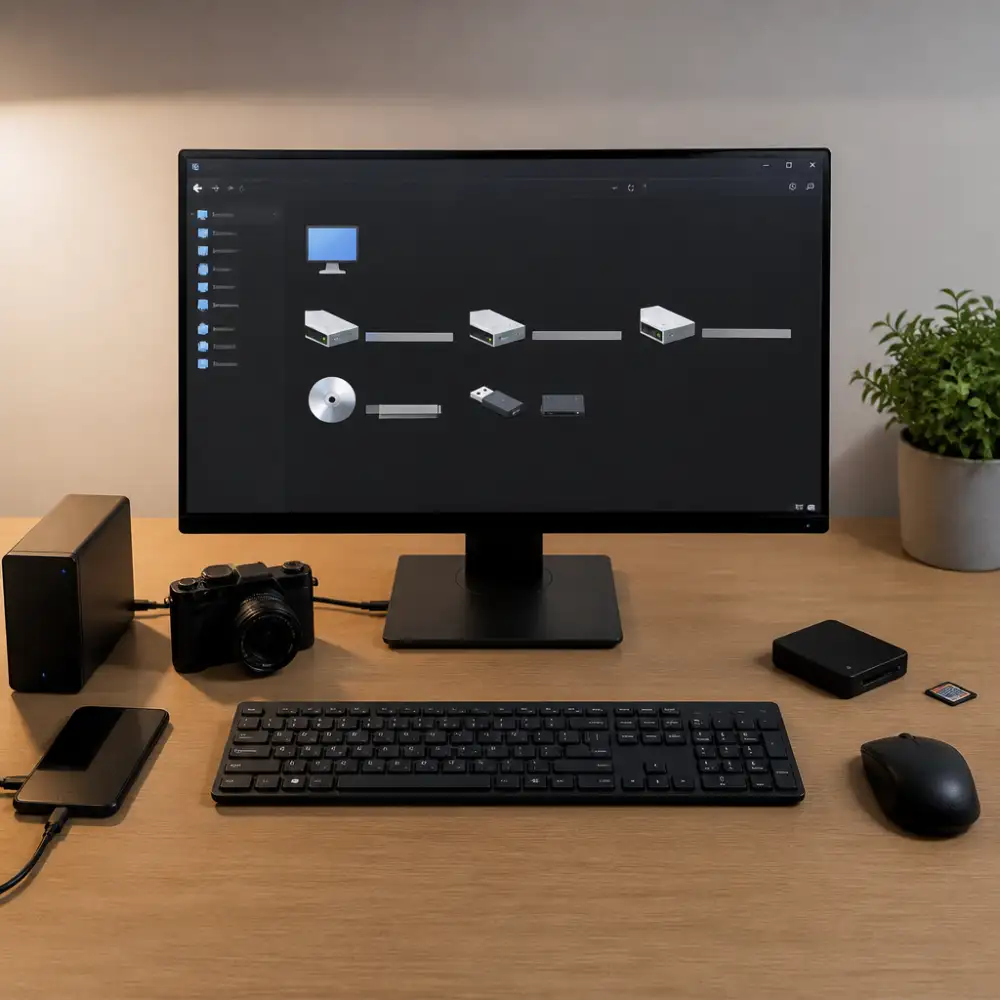
V okně Tento počítač najdete přehledně uspořádané všechny disky, oddíly a úložiště, která jsou aktuálně připojena k vašemu počítači. Není to jen místo, kde vidíte systémový disk s nainstalovaným operačním systémem, ale také prostor, kde se okamžitě zobrazí veškerá externí zařízení a média, jakmile je připojíte. Tato funkce je jednou z nejpraktičtějších vlastností celého prostředí Windows, protože vám dává rychlý přehled o tom, co je k počítači právě připojeno, aniž byste museli procházet různými nastaveními nebo správci zařízení.
Když připojíte například USB flash disk nebo externí pevný disk, systém Windows toto zařízení automaticky rozpozná a během několika sekund se jeho ikona objeví právě v okně Tento počítač. Zobrazí se pod samostatnou sekcí, která bývá označena jako „Zařízení a jednotky nebo „Přenosná úložiště, v závislosti na verzi operačního systému a nastavení zobrazení. Pod ikonou každého připojeného média vidíte název zařízení, přiřazené písmeno jednotky a velmi užitečnou informaci o tom, kolik místa je na daném médiu volné a kolik je celková kapacita. Tato vizuální indikace kapacity je zobrazena formou barevného pruhu, přičemž modrá barva signalizuje dostatečné volné místo a červená vás upozorní na to, že se disk plní a je třeba zvážit uvolnění prostoru.
Stejným způsobem se v okně Tento počítač zobrazují také optické mechaniky, tedy CD a DVD přehrávače nebo zapisovače. I když v dnešní době tyto mechaniky ustupují do pozadí a mnoho moderních počítačů je vůbec neobsahuje, u starších strojů nebo u specializovaných pracovišť jsou stále běžnou součástí sestavy. Jakmile do mechaniky vložíte disk, systém jej rozpozná a v okně Tento počítač se zobrazí obsah nebo název vloženého média. Pokud je mechanika prázdná, ikona je přítomna, ale bez dalších informací o obsahu.
Velmi zajímavé je chování systému při připojení čteček paměťových karet. Pokud máte v počítači nebo na monitoru integrovanou čtečku karet formátu SD, microSD nebo CompactFlash, tato čtečka se v okně Tento počítač zobrazuje jako samostatná jednotka ještě předtím, než do ní vložíte kartu. Jakmile kartu vložíte, systém ji automaticky rozpozná a přiřadí jí písmeno jednotky, přičemž zobrazí dostupné informace o kapacitě a volném místě, stejně jako u jiných externích médií.
Moderní operační systémy Windows navíc podporují zobrazení chytrých telefonů a tabletů připojených přes USB kabel. Pokud připojíte zařízení s Androidem nebo jiným operačním systémem v režimu přenosu souborů MTP, zobrazí se v okně Tento počítač jako přenosné zařízení. Na rozdíl od klasických disků u těchto zařízení nevidíte barevný pruh kapacity, ale přesto máte přímý přístup k souborům uloženým v telefonu nebo na jeho paměťové kartě. Stačí na ikonu dvakrát kliknout a otevře se vám struktura složek daného zařízení.
Je důležité si uvědomit, že správné odpojování externích zařízení je klíčové pro ochranu dat. Windows vás proto upozorňuje, abyste před fyzickým odpojením USB disku nebo jiného média použili funkci bezpečného odebrání hardwaru. Tato funkce zajistí, že všechna data jsou zapsána a vyrovnávací paměť je vyprázdněna, čímž se minimalizuje riziko poškození souborů nebo ztráty dat. Po bezpečném odebrání zmizí ikona zařízení z okna Tento počítač a teprve poté je bezpečné médium fyzicky odpojit.
Okno Tento počítač tak slouží jako centrální přehled veškerého úložného prostoru, který má váš počítač k dispozici – od interních systémových disků přes externí USB disky a flash paměti až po optické mechaniky, čtečky karet a mobilní zařízení. Je to první místo, kam byste se měli podívat, pokud chcete rychle zjistit, zda bylo vaše zařízení správně rozpoznáno a zda je připraveno k použití.
Rychlý přístup k vlastnostem systému
Každý uživatel operačního systému Windows se dříve nebo později dostane do situace, kdy potřebuje rychle zjistit základní informace o svém počítači. Ať už jde o zjištění verze operačního systému, množství nainstalované operační paměti nebo názvu procesoru, všechny tyto údaje jsou dostupné na jednom místě – ve vlastnostech systému. Otázka ale zní, jak se k nim dostat co nejrychleji a nejpohodlněji, aniž by bylo nutné proklikávat se desítkami nabídek a nastavení.
Nejjednodušší a nejrychlejší způsob, jak se dostat k vlastnostem systému, je využít ikonu Tento počítač, která se nachází přímo na ploše nebo v Průzkumníku souborů. Stačí na tuto ikonu kliknout pravým tlačítkem myši a z kontextového menu vybrat možnost Vlastnosti. Tato akce okamžitě otevře okno se systémovými informacemi, kde uživatel nalezne veškeré podstatné údaje o svém zařízení. Jde o naprosto intuitivní postup, který zvládne i naprostý začátečník, a přitom ušetří spoustu času oproti složitějšímu hledání v nastavení.
Pokud ikona Tento počítač na ploše chybí, není důvod k panice. Lze ji snadno přidat zpět přes nastavení plochy, konkrétně přes Nastavení – Přizpůsobení – Motivy – Nastavení ikon na ploše, kde stačí zaškrtnout příslušnou možnost. Jakmile se ikona na ploše objeví, přístup k vlastnostem systému se stane záležitostí pouhých dvou kliknutí.
Dalším velmi oblíbeným způsobem, jak rychle otevřít vlastnosti systému, je použití klávesové zkratky. Kombinace kláves Windows + Pause/Break otevře okno vlastností systému přímo, bez jakéhokoliv klikání. Tato zkratka je mezi pokročilejšími uživateli velmi oblíbená, protože funguje spolehlivě ve všech verzích Windows a nevyžaduje žádnou předchozí přípravu ani konfiguraci. Bohužel, na některých modernějších klávesnicích, zejména těch určených pro notebooky, klávesa Pause/Break chybí, takže tato metoda nemusí být vždy dostupná.
Ve Windows 10 a Windows 11 se rozhraní vlastností systému mírně změnilo. Systémové informace jsou nyní primárně zobrazovány v aplikaci Nastavení, konkrétně v sekci Systém a poté Informace. Zde uživatel nalezne název zařízení, specifikace procesoru, velikost RAM, typ operačního systému a další důležité údaje. Klasické okno vlastností systému, které znají uživatelé z dřívějších verzí Windows, je stále dostupné, ale přístup k němu byl poněkud přepracován.
Zajímavou možností je také využití příkazového řádku nebo nástroje Spustit. Stisknutím kombinace kláves Windows + R se otevře dialog Spustit, do kterého stačí napsat příkaz sysdm.cpl a potvrdit klávesou Enter. Tím se okamžitě otevře klasické okno Vlastnosti systému, které obsahuje záložky jako Název počítače, Hardware, Upřesnit nebo Ochrana systému. Tento způsob ocení zejména ti, kteří potřebují přístup nejen k základním informacím, ale také k pokročilejším nastavením systému.
Prostřednictvím ikony Tento počítač v Průzkumníku souborů se lze dostat k vlastnostem systému stejně snadno jako z plochy. Průzkumník souborů se otevře klávesovou zkratkou Windows + E, v levém panelu se zobrazí položka Tento počítač, na kterou opět stačí kliknout pravým tlačítkem a zvolit Vlastnosti. Tato metoda je výhodná v situacích, kdy uživatel již pracuje v Průzkumníku souborů a nechce přepínat na plochu.
Je dobré vědět, že ve vlastnostech systému dostupných přes Tento počítač lze zjistit nejen základní hardwarové specifikace, ale také aktivační stav systému Windows, název pracovní skupiny nebo domény a celou řadu dalších informací, které jsou nezbytné například při řešení technických problémů nebo při komunikaci s technickou podporou. Rychlý přístup k těmto informacím tak může v praxi ušetřit nejen čas, ale i zbytečné komplikace.
Rozdíly mezi verzemi Windows XP až 11
Každý, kdo prošel různými verzemi operačního systému Windows, si jistě vzpomene na to, jak se v průběhu let měnil způsob, jakým se přistupovalo k základní správě počítače. To, co dnes známe jako Tento počítač, prošlo fascinující cestou plnou proměn, přejmenování a redesignů, které odrážely celkovou filozofii Microsoftu v každém konkrétním období.
Ve Windows XP se tato ikona nazývala Tento počítač a byla umístěna přímo na ploše jako jedna z výchozích ikon, které uživatel viděl hned po přihlášení. Kliknutím na ni se otevřelo okno, kde bylo možné přehledně vidět všechny dostupné jednotky, ať už šlo o pevný disk, optickou mechaniku nebo připojené síťové disky. Rozhraní bylo jednoduché, přímočaré a většina uživatelů přesně věděla, kde co hledat. Právě tato přímočarost byla jednou z největších předností Windows XP, přestože dnes může působit zastarale.
S příchodem Windows Vista a následně Windows 7 se ikona přejmenovala na Počítač. Změna názvu nebyla jen kosmetická, ale odrážela snahu Microsoftu modernizovat celé prostředí. Ve Windows 7 se přístup k počítači stal plynulejším díky vylepšenému Průzkumníku Windows, který nabízel v levém panelu přehlednou stromovou strukturu. Uživatelé mohli snadno procházet mezi různými umístěními a správa disků a zařízení se stala intuitivnější. Ikona Počítač stále mohla být umístěna na ploše, ale Microsoft ji začal více schovat do nabídky Start.
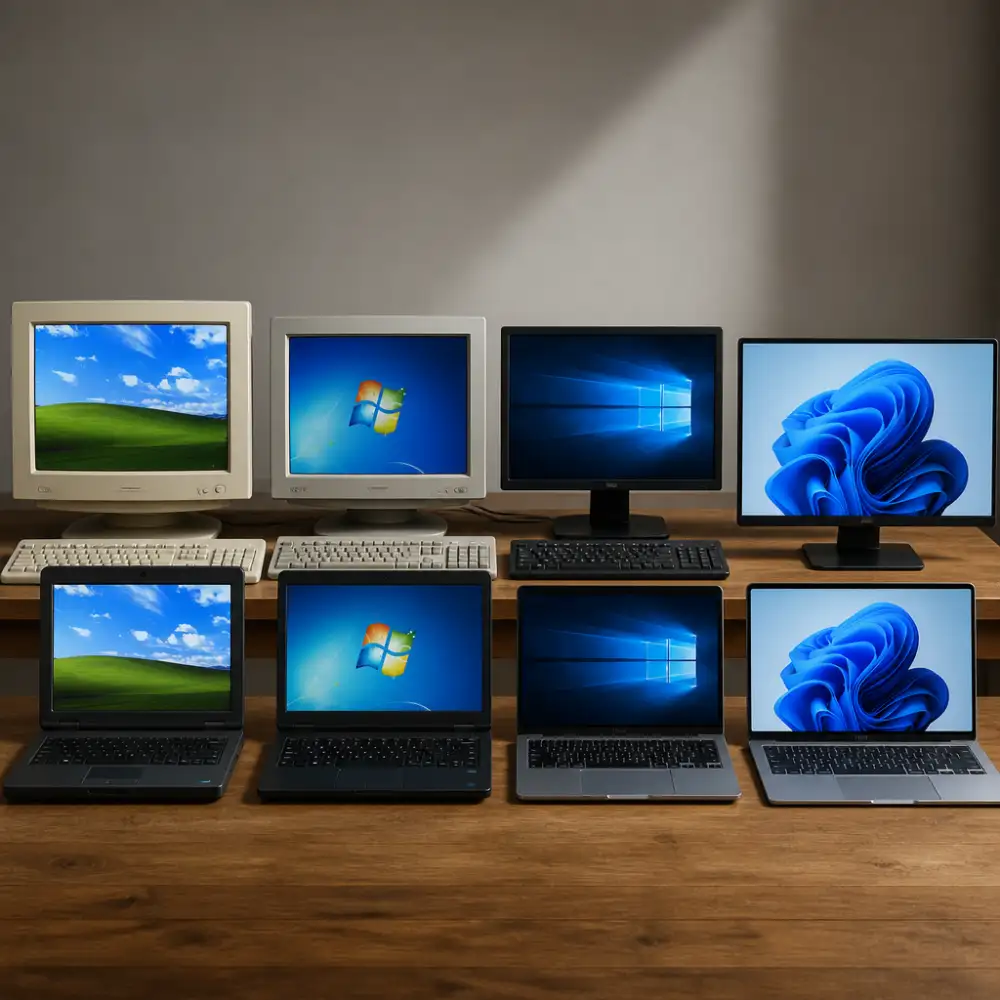
Windows 8 přinesl radikální změnu, která mnohé uživatele zaskočila. Tradiční plocha ustoupila do pozadí ve prospěch rozhraní Metro, a přístup k tomu, co dříve bylo Tento počítač, se stal méně přímočarým. Microsoft přejmenoval tuto sekci na Tento počítač znovu, ale cesta k ní vedla přes Průzkumník souborů, který byl přepracován. Plocha přestala být primárním místem, kde by uživatel hledal systémové ikony, a mnozí lidé se ztráceli v novém rozhraní, které bylo navrženo spíše pro dotykové obrazovky než pro klasické myši a klávesnice.
Windows 10 přinesl výrazné uklidnění situace a vrátil mnohé prvky, na které byli uživatelé zvyklí. Ikona Tento počítač se opět stala standardní součástí Průzkumníku souborů a bylo možné ji snadno přidat i na plochu přes nastavení motivů a ikon. Kliknutím na Tento počítač uživatel okamžitě vidí přehled všech připojených úložišť, informace o využití místa na discích a přístup k síťovým umístěním. Navíc se zde zobrazují i informace o samotném systému, jako je název počítače, verze Windows nebo základní hardwarové parametry, což bylo pro mnohé uživatele velmi praktické.
Windows 11 posunul věci ještě dál, přičemž Průzkumník souborů prošel dalším redesignem. Ikony jsou modernější, zaoblené, a celkový vizuální styl odpovídá novému designovému jazyku Microsoftu. Tento počítač zůstal zachován jako klíčový prvek v levém panelu Průzkumníku, ale jeho vzhled se výrazně proměnil. Kontextové menu, které se zobrazí po kliknutí pravým tlačítkem na Tento počítač, bylo zjednodušeno, což některým zkušeným uživatelům přišlo jako krok zpět, protože museli hledat pokročilé možnosti na jiných místech.
Zajímavé je sledovat, jak se přístup k vlastnostem systému měnil napříč verzemi. Ve Windows XP stačilo kliknout pravým tlačítkem na Tento počítač a zvolit Vlastnosti, aby se zobrazilo přehledné okno se základními informacemi o systému. Ve Windows 11 tato cesta stále funguje, ale místo klasického okna se otevře moderní stránka v aplikaci Nastavení, která sice vypadá lépe, ale někteří uživatelé ji považují za méně přehlednou než původní řešení.
Celkově lze říci, že vývoj ikony a funkce Tento počítač je zrcadlem celkového vývoje Windows jako takového. Od jednoduchosti XP přes experimentování Visty a Windows 8 až po stabilizaci ve Windows 10 a moderní redesign ve Windows 11 — každá verze přinesla něco nového, ale základní myšlenka zůstala stejná: poskytnout uživateli rychlý a přehledný přístup k jeho počítači, diskům a systémovým informacím.
Přizpůsobení a změna názvu ikony
Každý uživatel operačního systému Windows si dříve nebo později všimne, že ikona Tento počítač patří k těm nejzákladnějším prvkům celého prostředí. Je to vstupní brána ke všem diskům, jednotkám a systémovým prostředkům, a proto není divu, že ji mnoho lidí chce mít upravenou přesně podle svých představ. Přizpůsobení této ikony není žádná věda, ale je dobré vědět, kde přesně hledat příslušná nastavení, protože Microsoft je v různých verzích Windows ukryl na různých místech.
Pokud chcete změnit název ikony Tento počítač, stačí na ni kliknout pravým tlačítkem myši a zvolit možnost Přejmenovat. Systém vám okamžitě umožní napsat libovolný text, který se pod ikonou zobrazí. Někteří uživatelé si sem píší své jméno, jiní název firmy nebo třeba jen zkrácenou verzi slova „PC. Tato změna je čistě kosmetická a nijak neovlivní funkčnost systému ani přístup k souborům. Důležité je vědět, že přejmenování ikony na ploše nemění skutečný název počítače v síti, to je nastavení, které se provádí úplně jinde, konkrétně ve vlastnostech systému.
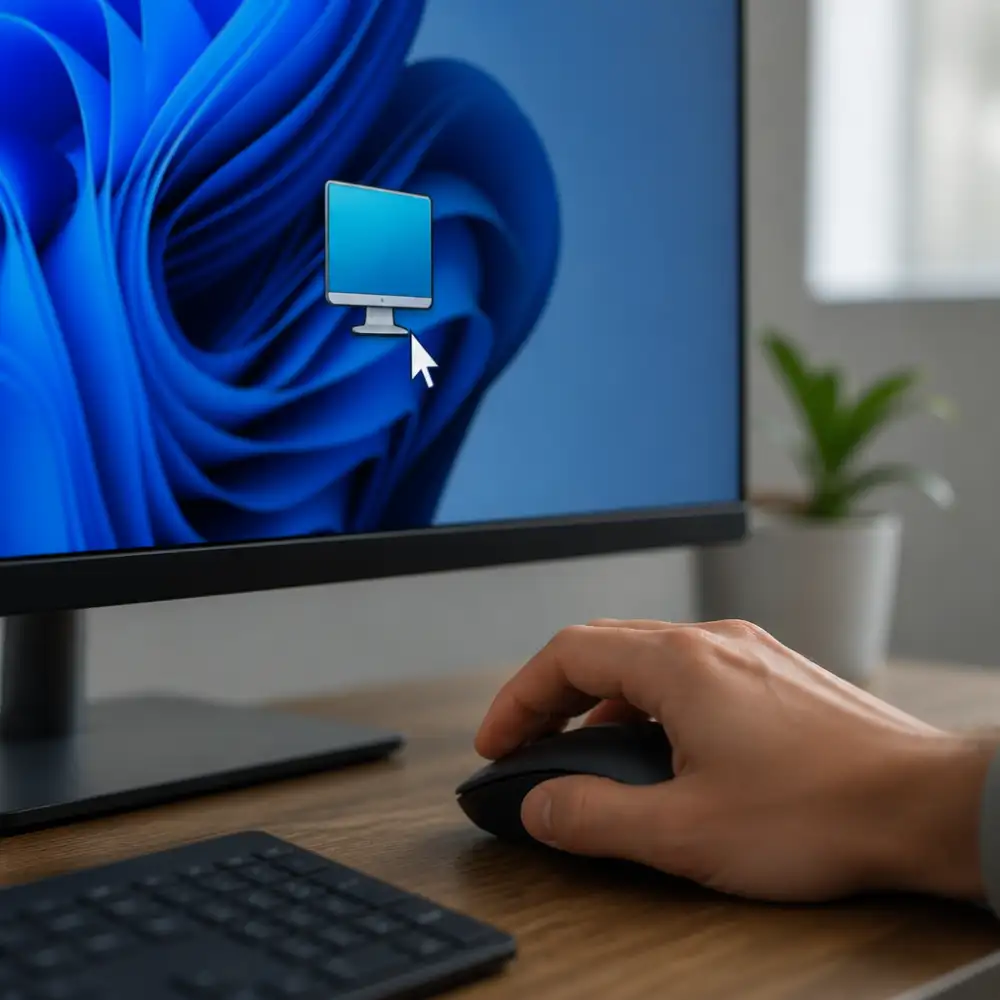
Změna samotné ikony je o něco složitější záležitost, ale rozhodně není nedosažitelná ani pro méně zkušené uživatele. Nejprve je třeba kliknout pravým tlačítkem myši na plochu a vybrat možnost Přizpůsobit. V otevřeném okně pak hledáte sekci věnovanou motivům nebo přímo ikonám plochy. Ve Windows 10 a Windows 11 se tato sekce nachází pod odkazem Nastavení ikon na ploše, který je dostupný přes Přizpůsobení a poté Motivy. Jakmile toto okno otevřete, uvidíte seznam systémových ikon, mezi nimiž je i Tento počítač. Stačí ji vybrat a kliknout na tlačítko Změnit ikonu.
Systém vám nabídne výběr z předpřipravených ikon, které jsou součástí různých systémových knihoven, nejčastěji souboru shell32.dll nebo imageres.dll. Pokud vám žádná z nabízených možností nevyhovuje, můžete si stáhnout vlastní ikonu ve formátu .ico z internetu nebo si ji dokonce sami vytvořit pomocí specializovaných programů. Poté kliknete na tlačítko Procházet a soubor s ikonou jednoduše vyberete ze svého disku. Změna se projeví okamžitě po potvrzení a ikona Tento počítač bude vypadat přesně tak, jak jste si přáli.
Je také možné ikonu Tento počítač úplně skrýt z plochy, pokud ji nepotřebujete mít stále na očích. Ve stejném okně nastavení ikon na ploše jednoduše odškrtnete příslušné políčko a ikona zmizí. Přístup k počítači pak stále funguje přes Průzkumníka souborů, kde je tato položka vždy dostupná v levém panelu bez ohledu na nastavení plochy.
Někteří pokročilejší uživatelé sahají při přizpůsobování ikon i k editoru registru, kde lze provádět změny na hlubší systémové úrovni. Tato metoda je sice účinnější a nabízí více možností, ale vyžaduje opatrnost, protože nesprávná úprava registru může způsobit nestabilitu systému. Proto se doporučuje před jakýmikoli zásahy do registru vytvořit záložní kopii, aby bylo možné případné problémy snadno napravit.
Ať už zvolíte jakýkoli způsob přizpůsobení, výsledek by měl být takový, aby vám práce s ikonou Tento počítač byla příjemná a intuitivní. Personalizace systémového prostředí je jednou z věcí, které dělají práci s počítačem příjemnější, a Windows naštěstí nabízí dostatek nástrojů, jak toho dosáhnout bez zbytečných komplikací.
Využití v síťovém prostředí a sdílení
V dnešní době, kdy je většina domácností i firem propojena prostřednictvím lokálních sítí nebo internetu, hraje správné nastavení počítače v síťovém prostředí naprosto klíčovou roli. Tento počítač představuje základní bod, od kterého se odvíjí veškerá komunikace se zbytkem sítě, ať už jde o sdílení souborů, tiskáren nebo přístup ke společným datovým úložištím. Bez správně nakonfigurovaného síťového prostředí by spolupráce mezi více zařízeními byla prakticky nemožná, nebo přinejmenším velmi komplikovaná.
Pokud chcete, aby byl tento počítač plnohodnotnou součástí domácí nebo firemní sítě, je nezbytné věnovat pozornost několika základním aspektům. Prvním z nich je přidělení správné IP adresy, která může být buď statická, nebo dynamicky přidělovaná prostřednictvím DHCP serveru. Statická IP adresa je výhodná zejména v případech, kdy chcete, aby byl tento počítač vždy dostupný na stejné adrese — například pokud na něm běží sdílená složka nebo tiskárna, ke které přistupují ostatní uživatelé v síti.
Sdílení souborů a složek je jednou z nejčastěji využívaných funkcí v síťovém prostředí. Operační systém Windows nabízí přímou možnost nastavit sdílení konkrétních složek přímo z průzkumníka souborů, kde sekce Tento počítač slouží jako výchozí bod pro orientaci ve struktuře uložených dat. Stačí kliknout pravým tlačítkem myši na vybranou složku, zvolit možnost vlastností a přejít na záložku sdílení. Zde lze přesně definovat, kteří uživatelé nebo skupiny uživatelů mají přístup k daným datům a jaká oprávnění jim jsou přidělena — zda mohou soubory pouze číst, nebo je také upravovat a mazat.
Sdílení tiskárny připojené k tomuto počítači je dalším velmi praktickým využitím síťového prostředí. Namísto toho, aby každý pracovník nebo člen domácnosti měl vlastní tiskárnu, stačí jednu tiskárnu sdílet přes síť a ostatní zařízení k ní mohou tisknout vzdáleně. Toto řešení šetří náklady i místo a zároveň zjednodušuje správu spotřebního materiálu.
V podnikovém prostředí bývá tento počítač součástí domény, která je spravována centrálně prostřednictvím Active Directory. Správci sítě tak mohou na dálku nastavovat přístupová práva, instalovat software, aplikovat bezpečnostní politiky a monitorovat aktivitu jednotlivých stanic. Připojení k doméně výrazně usnadňuje správu většího množství počítačů a zajišťuje konzistentní bezpečnostní standardy napříč celou organizací.
Důležitým tématem v oblasti síťového sdílení je také zabezpečení přístupu k tomuto počítači. Otevřené sdílení bez hesla nebo bez správně nastavených oprávnění může vést k neoprávněnému přístupu k citlivým datům. Proto je vždy doporučeno používat silná hesla, pravidelně aktualizovat operační systém a využívat firewall, který filtruje příchozí i odchozí síťový provoz.
Vzdálený přístup k tomuto počítači je dalším rozměrem síťového využití, který si v posledních letech získal obrovskou popularitu zejména v souvislosti s rozšířením práce z domova. Nástroje jako Vzdálená plocha systému Windows, nebo různé třetí strany jako TeamViewer či AnyDesk, umožňují připojit se k tomuto počítači odkudkoliv na světě, pokud je připojen k internetu. To znamená, že zaměstnanec může pracovat se svým firemním počítačem z pohodlí domova, aniž by musel fyzicky docházet do kanceláře.
Správné pojmenování počítače v síti je zdánlivě drobný, ale ve skutečnosti velmi důležitý detail. Srozumitelný název usnadňuje identifikaci zařízení v síti a předchází záměnám, zejména v prostředích s větším počtem připojených strojů. Název tohoto počítače lze snadno změnit v nastavení systému a měl by odrážet jeho roli nebo umístění — například „PC-Účtárna nebo „NoteBook-Jan.
Celkově lze říci, že tento počítač v síťovém prostředí není izolovaným ostrovem, ale nedílnou součástí většího ekosystému zařízení a služeb, které společně tvoří funkční a efektivní pracovní nebo domácí prostředí. Správné nastavení, zabezpečení a využití síťových funkcí tohoto počítače přímo ovlivňuje produktivitu, bezpečnost a pohodlí všech uživatelů, kteří jsou součástí dané sítě.
Alternativy v jiných operačních systémech
Každý operační systém přistupuje k zobrazení a správě počítače trochu jinak, a právě tato rozmanitost je jednou z věcí, která dělá svět technologií tak zajímavým. Zatímco uživatelé Windows jsou zvyklí na ikonu Tento počítač, která jim poskytuje rychlý přístup k diskům, připojeným zařízením a síťovým umístěním, jiné platformy řeší stejný problém odlišnými, někdy i elegantnějšími způsoby.
V prostředí macOS od společnosti Apple plní podobnou funkci aplikace nazvaná Finder. Jde o základní správce souborů integrovaný přímo do systému, který uživateli umožňuje procházet veškerý obsah počítače, připojené disky, externí média i síťová úložiště. Finder je vždy přítomen v docku a nelze jej standardním způsobem ukončit, protože tvoří nedílnou součást grafického rozhraní systému. Na rozdíl od přístupu Windows, kde je Tento počítač spíše statickým rozcestníkem, Finder funguje jako živý průzkumník, který průběžně aktualizuje zobrazení připojených zařízení a sdílených složek v reálném čase. Postranní panel Finderu obsahuje sekce jako Zařízení, Sdílené nebo Oblíbené, což uživateli umožňuje rychlou orientaci bez nutnosti složitého proklikávání.
Linuxové distribuce nabízejí v tomto ohledu ještě větší pestrost, protože každé desktopové prostředí přichází se svým vlastním správcem souborů. V prostředí GNOME, které je výchozím rozhraním například v Ubuntu, zastává roli Tohoto počítače aplikace Nautilus, známá také jako Soubory. Nautilus zobrazuje připojené svazky, síťová umístění a záložky na uložená místa v přehledném rozhraní, které se svým uspořádáním v mnohém podobá modernímu Průzkumníku souborů z Windows. Prostředí KDE Plasma zase nabízí správce souborů Dolphin, který je proslulý svou vysokou konfigurovatelností a bohatou sadou funkcí, včetně rozdělení okna na dvě panely, podrobného filtrování nebo integrovaného terminálu. Uživatelé prostředí XFCE pracují s aplikací Thunar, která klade důraz na jednoduchost a rychlost, přičemž i přes svou nenápadnost zvládá vše podstatné, co od správce souborů očekáváme.
Zajímavou kapitolou je také mobilní svět. Na zařízeních s Androidem existuje celá řada správců souborů, přičemž Google integroval do systému základní aplikaci Soubory, která umožňuje procházet interní úložiště, kartu SD i cloudová úložiště jako Google Drive. Výrobci zařízení pak často přidávají vlastní řešení, například Samsung nabízí svůj Správce souborů s rozšířenými možnostmi správy archivu a síťového přístupu. Na iOS a iPadOS plní tuto roli aplikace Soubory, která Apple přidal do systému relativně pozdě, ale postupně ji rozvinul do plnohodnotného nástroje umožňujícího práci s lokálními i cloudovými soubory.
Je tedy zřejmé, že myšlenka centrálního místa pro přístup k obsahu počítače je univerzální a každý systém ji řeší po svém. Přestože se názvy, ikony i způsoby ovládání liší, základní princip zůstává stejný — uživatel potřebuje mít přehled o tom, co jeho zařízení obsahuje, a potřebuje se k tomu obsahu dostat co nejrychleji a nejpohodlněji.
Publikováno: 22. 06. 2026
Kategorie: Notebooky a počítače